なるほど、iPhoneミラーリングでMac側からスクロールできないなどの状態になっているアプリは、iOSウェイの実装から外れている可能性があるな・・・。
なるほど、iPhoneミラーリングでMac側からスクロールできないなどの状態になっているアプリは、iOSウェイの実装から外れている可能性があるな・・・。
iPhoneのミラーリングは好評みたいだな・・・ ちょっと怖いけどMacもアップデートするか、、、 https://www.reddit.com/r/mac/comments/1fjpuyl/will_you_upgrade_to_macos_sequoia_150_now/
パスワードアプリで家族共有できるようになったので、1Passwordのファミリープラン検討しなくて良くなった!
iOS18アップデートした。再設計されてるってのがわかる位UI使いやすくなった。Light、光源の絞りができるようになったのは結構謎い・・・!笑
夢の中でiOS18にアップグレードした話が出てきたのでアップグレードするか、、、
Height.app v2、まだアーリーアクセスできてないから詳細不明だけど、LPを見た間じ、OFFLIGHTみたいに、Gmailなどからタスク連携できる雰囲気を感じている。たのしみ。そうなったら最高だなぁ。
最近のタスク管理ツールの風潮として、Integrationを豊富にして、オールインワンツールで管理しきれる形なんだろうな。
むむ、Height.app、v2にサイトもリニューアルされたことで、v1のドキュメントも失われてしまった・・・
そうか、昨日iOS18か。後でアップデートしよう。 Mac Sequoiaもやらねば
Height, Automationで自動アサインなどが設定可能。
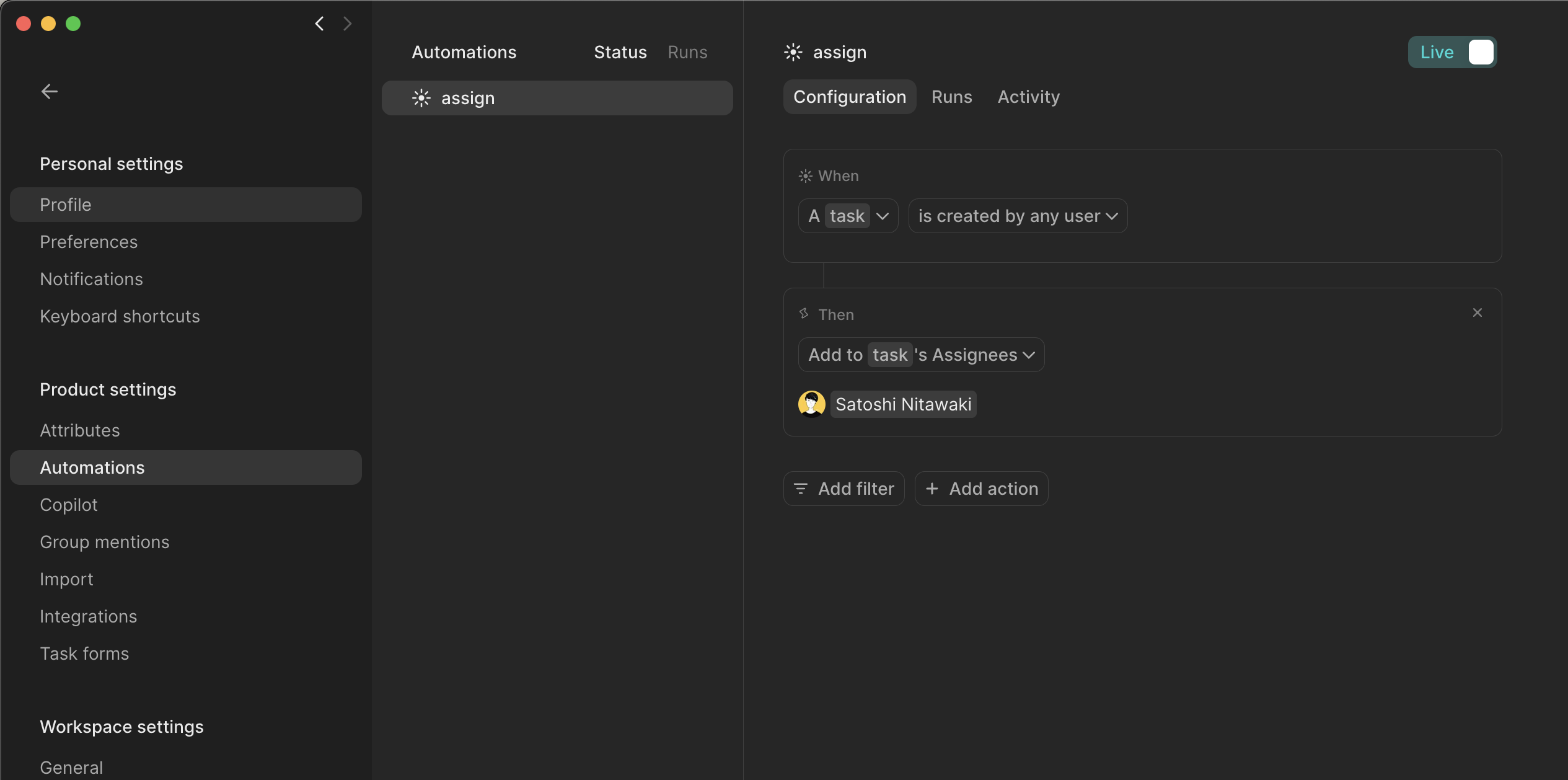
オーケー、Height App好きです。 height.app/product
👀 Focusing | Everything I Know Height app, ずっとウォッシュリストまちだと思ってたけど、実はv1なら利用可能なのね。知らなかったので触ってる。
うん、、、ツールにまみれているね、、、
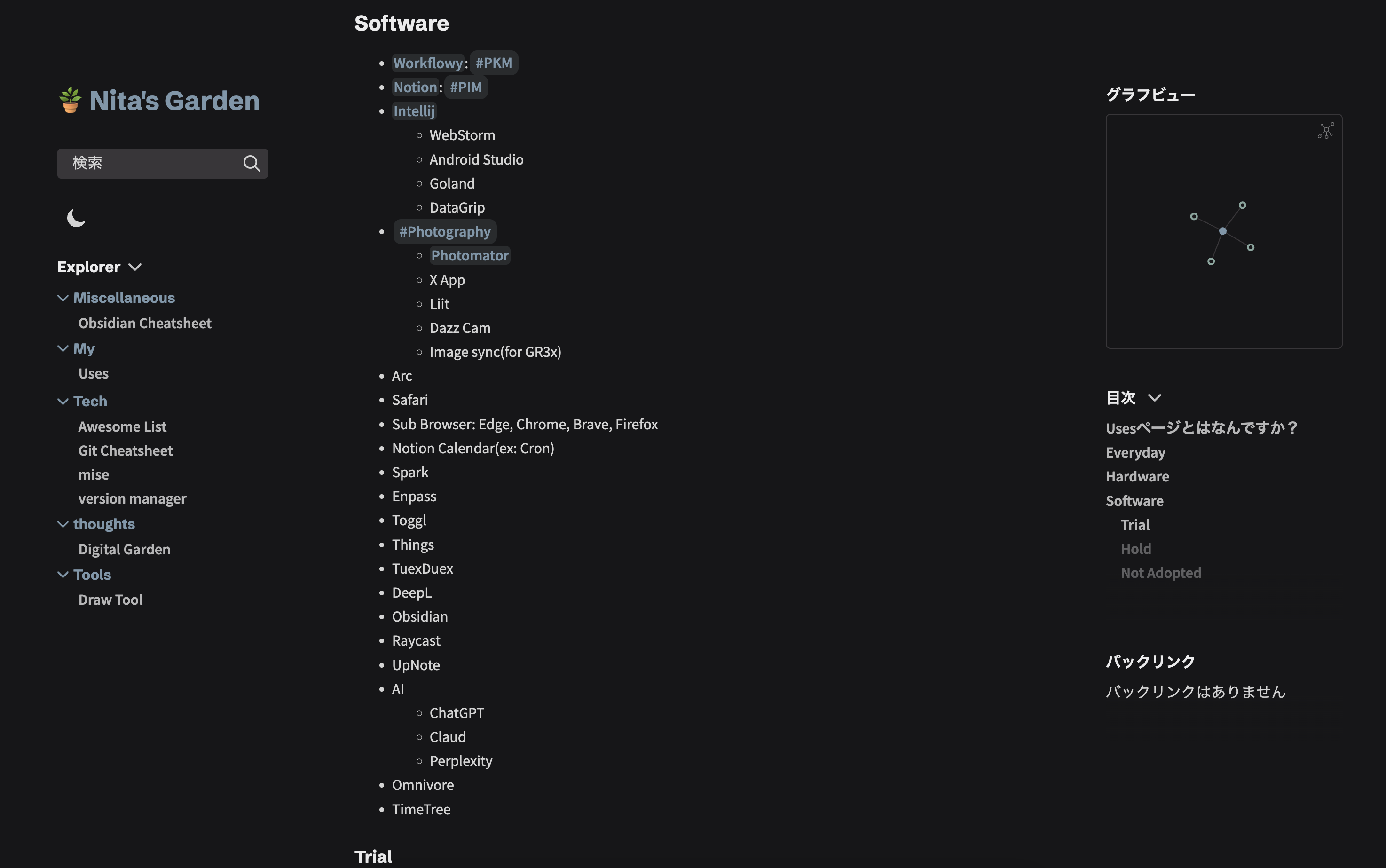
💬 今日も今日とて、GR 3xの良さを語ってきました
QuarwzにExplorerある。よかった〜
asdfが使いにくいしmiseに鞍替えする。nodeのinstall早い。Rust製らしいので早い? asdfはシンタックスも使いにくかったし、goでは確かメンテナンスされてなかったり、色々とガタが来ていたのでよい。 Comparison to asdf | mise-en-place
今度はDigital Gardenに興味を持ってしまった。好奇心で動くのやめたいな〜。 Quartz使って単純にgithubで管理するか、ObsidianをDigital Garden専用にして(My Wikiツール化して)Quartz経由してhostingするか迷う